
راهنماهای کاربردی برای مدیریت بهتر سایت با داشبورد وردپرس
مدیریت سایت با داشبورد وردپرس کلید موفقیت هر وبمستر فارسیزبان است. اگر شما هم مثل من روزانه با چالشهای مختلفی در اداره سایتتان روبرو میشوید، این راهنمای جامع دقیقاً همان چیزی است که نیاز دارید. در این مقاله از تیم مبنای وردپرس، نه تنها با بخشهای حیاتی پنل مدیریت آشنا میشوید، بلکه ترفندهای حرفهای برای افزایش امنیت، بهینهسازی عملکرد و سادهسازی کارهای روزمره را یاد خواهید گرفت. تمام نکات بر اساس سالها تجربه عملی با هزاران سایت وردپرسی گردآوری شدهاند.
چرا داشبورد وردپرس قلب تپنده سایت شماست؟
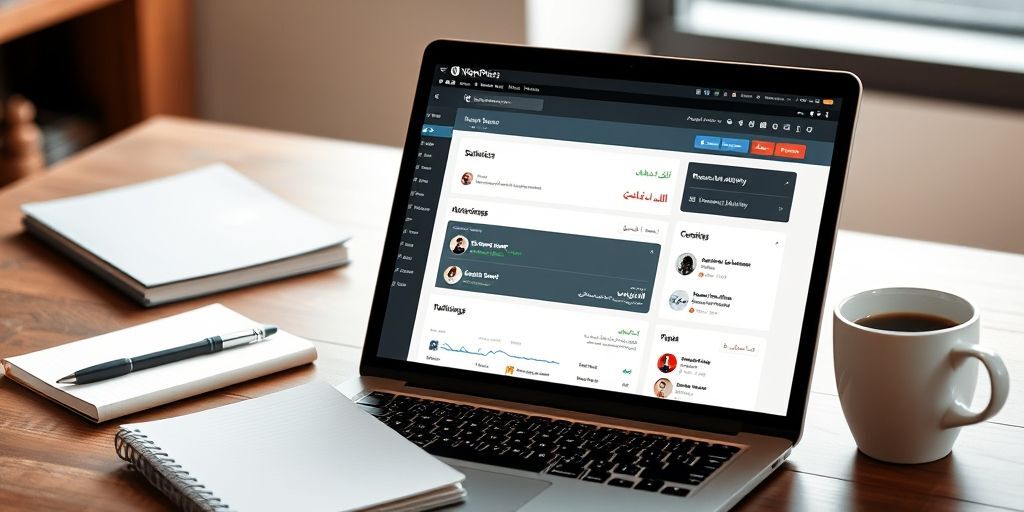
مرکز فرماندهی تمام عملیات سایت
داشبورد وردپرس مثل اتاق کنترل یک فضاپیماست که تمام جنبههای سایت را مدیریت میکند. از همین نقطه است که میتوانید محتوای جدید ایجاد کنید، نظرات کاربران را بررسی نمایید، آمار بازدیدها را تحلیل کنید و تنظیمات حیاتی سایت را تغییر دهید. برخلاف تصور بعضی کاربران، این پنل فقط برای مبتدیان نیست – حتی حرفهایترین توسعهدهندگان وردپرس روزانه از این بخش استفاده میکنند. جالب است بدانید طبق آمار WordPress، بیش از ۴۳٪ون سایت از این سیستم مدیریت محتوا استفاده میکنند که نشاندهنده قدرت ابزارهای مدیریتی آن است.
مزایای پنهان که هر مدیر سایتی باید بداند
شاید فکر کنید کار با داشبورد فقط محدود به انتشار مطلب است، اما واقعیت بسیار فراتر است. یکی از قابلیتهای کمتر شناخته شده، امکان نظارت لحظهای بر سلامت سایت است. از طریق بخش ‘بهروزرسانیها’ میتوانید نسخههای جدید هسته وردپرس، پوسته افزونهها را ببینید و با یک کلیک آنها را نصب کنید. همچنین بخش ‘ابزارها’ مانند یک جعبه ابزار کامل برای مهاجرت سایت، بهینهسازی دیتابیس و حتی بازیابی اطلاعات پاک شده عمل میکند. این ویژگیها در کنار هم باعث صرفهجویی چشمگیر در زمان و انرژی شما میشوند.
آشنایی با بخشهای حیاتی پنل مدیریت
پیشخوان: چشم انداز کلی سایت شما
اولین بخشی که پس از ورود به مدیریت سایت با داشبورد وردپرس میبینید، پیشخوان است. اینجا خلاصهای از مهمترین اطلاعات سایت نمایش داده میشود. ویجتهای پیشفرض شامل فعالیت اخیر، آمار سریع، رویدادهای آینده و نظرات اخیر میشوند. اما نکته حرفهای اینجاست: میتوانید این صفحه را کاملاً شخصیسازی کنید. با کلیک بر روی گزینه ‘گزینههای صفحه’ در بالای صفحه، میتوانید ویجتهای مورد نیازتان را فعال یا غیرفعال نمایید. برای مثال اگر سایت فروشگاهی دارید، اضافه کردن ویجتهای مربوط به آمار فروش یا محصولات پرفروش میتواند بسیار مفید باشد.
مدیریت محتوا: پستها و برگهها
تفاوت پستها و برگهها یکی از سوالات همیشگی کاربران جدید است. پستها برای محتوای تاریخی و زمان مثل مقالات بلاگ استفاده میشوند که به ترتیب تاریخ انتشار نمایش داده میشوند. برگهها برای محتوای ثابت مثل ‘درباره ما’ یا ‘تماس با ما’ مناسبترند. یک ترفند کاربردی: با استفاده از ستونهای اضافی در لیست پستها میتوانید اطلاعات مهمی مثل تعداد بازدیدها، نویسنده یا وضعیت سئو را یکجا ببینید. برای فعال کردن این گزینه، روی ‘گزینههای صفحه’ در گوشه سمت راست کلیک کرده و ستونهای مورد نیازتان را انتخاب نمایید.
راهکارهای طلایی برای مدیریت حرفهایتر

افزایش امنیت از طریق تنظیمات هوشمندانه
امنیت اولین دغدغه هر مدیر سایتی است و خوشبختانه بسیاری از راهکارها مستقیماً در خود داشبورد قابل پیادهسازی هستند. اولین قدم حیاتی، مدیریت کاربران است. همیشه از اصل کمترین دسترسی (Principle of Least Privilege) پیروی کنید: به هر کاربر فقط دسترسیهای ضروری را بدهید. مثلاً:
- نویسندگان فقط باید بتوانند پستهای خود را مدیریت کنند
- مشارکتکنندگان نباید دسترسی انتشار محتوا داشته باشند
- مدیران فروشگاه فقط به بخشهای مربوط به فروش دسترسی داشته باشند
همچنین حتماً در بخش ‘تنظیمات > عمومی’، گزینه عضویت در سایت را غیرفعال کنید مگر اینکه واقعاً به آن نیاز داشته باشید. این کار از ایجاد حسابهای کاربری اسپم جلوگیری میکند.
بهینهسازی عملکرد با ابزارهای داخلی
سرعت سایت نه تنها بر تجربه کاربری تأثیر مستقیم دارد، بلکه یک فاکتور مهم در سئو است. در داشبورد وردپرس چند راهکار ساده اما مؤثر وجود دارد. اول، حتماً به بخش ‘ابزارها > بهینهسازی دیتابیس’ سر بزنید. با اجرای این ابزار میتوانید دادههای زائد و اضافی را پاک کنید که به افزایش سرعت سایت کمک میکند. دوم، در بخش ‘تنظیمات > رسانه’ سایزهای پیشفرض تصاویر را بررسی کنید. اگر پوسته شما از همه سایزها استفاده نمیکند، میتوانید سایزهای غیرضروری را روی صفر تنظیم کنید تا از تولید نسخههای اضافی تصاویر جلوگیری شود.
افزایش قدرت مدیریت با افزونههای حیاتی
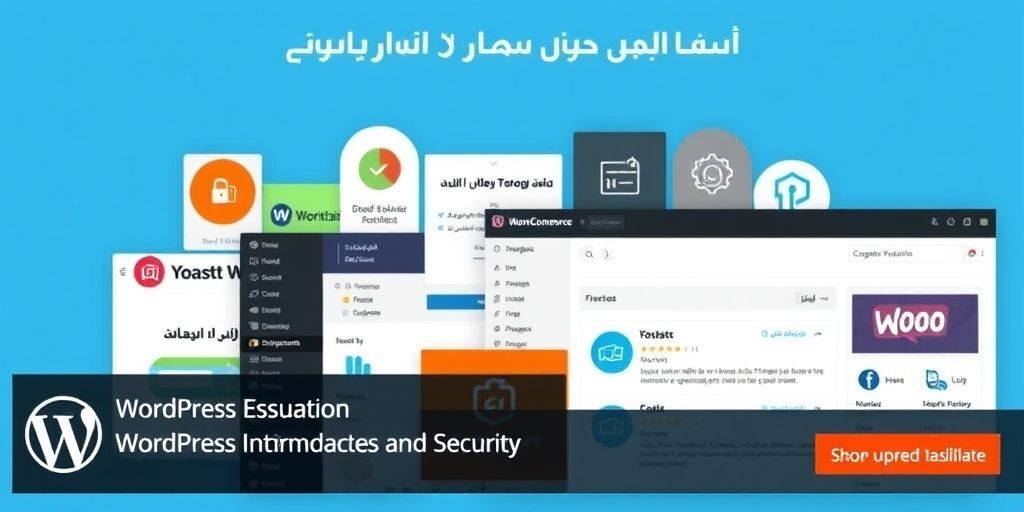
افزونههای ضروری برای هر سایت فارسی
در حالی که داشبورد وردپرس به خودی خود قدرتمند است، افزونهها میتوانند قابلیتهای آن را به شکل چشمگیری گسترش دهند. برای مدیریت حرفهایتان این سه افزونه را حتماً در نظر بگیرید:
- افزونه سئو: مثل Yoast SEO که مستقیماً در ویرایشگر پستها امکانات تحلیل سئو را اضافه میکند
- ابزارهای امنیتی: مثل Wordfence که داشبورد امنیتی کامل با امکان اسکن و نظارت ایجاد میکند
- مدیریت کش: مثل WP Rocket که عملکرد سایت را با کشگذاری هوشمند بهبود میبخشد
نکته مهم: همیشه افزونهها را از منابع معتبر دریافت کنید و بهمنظم آنها را بهروزرسانی نمایید. برای اطلاعات بیشتر درباره انتخاب بهترین افزونهها، میتوانید به مبنای وردپرس مراجعه کنید.
مدیریت افزونهها بدون دردسر
بسیاری از کاربران با انبوهی از افزونههای نصبشده اما غیرفعال روبرو هستند که میتوانند امنیت و عملکرد سایت را تهدید کنند. هر سه ماه یکبار به بخش ‘افزونهها’ سر بزنید و موارد زیر را انجام دهید:
- افزونههای غیرفعال بیش از ۶ ماه را حذف کنید
- افزونههایی که عملکرد مشابه دارند را ادغام یا حذف نمایید
- افزونههای بهروزنشده را بررسی و در صورت عدم نیاز حذف کنید
به خاطر داشته باشید هر افزونه اضافی، بار اضافی روی سایت وارد میکند. پس فقط افزونههای ضروری را نگاه دارید.
نکات طلایی برای تبدیل شدن به استاد داشبورد
شخصیسازی محیط کار برای بازدهی بیشتر
یکی از ویژگیهای فوقالعاده وردپرس امکان شخصیسازی گسترده داشبورد است. با رفتن به ‘گزینههای صفحه’ در گوشه سمت راست هر بخش، میتوانید فیلدهای نمایش داده شده را انتخاب کنید. همچنین با نصب افزونههایی مانند Adminimize میتوانید حتی المانهای داشبورد را برای نقشهای کاربری مختلف سفارشی کنید. این کار به خصوص زمانی مفید است که برای تیمهای مختلف دسترسیهای متفاوت تعریف کردهاید. همچنین پیشنهاد میکنم رنگتان را در بخش ‘پروفایل کاربری’ تغییر دهید تا محیط کار برای شما جذابتر شود.
استفاده از میانبرهای صفحهکلید برای سرعت بخشیدن به کارها
آیا میدانستید در ویرایشگر گوتنبرگ وردپرس، دهها میانبر صفحهکلید وجود دارد که میتواند سرعت کار شما را چند برابر کند؟ برای مثال:
- Ctrl + Alt + M: جابجایی بین حالتهای ویرایش بصری و متنی
- Ctrl + S: ذخیرهسازی سریع تغییرات
- / (اسلش): باز کردن لیست بلوکها برای درج سریع
برای دیدن لیست کامل میانبرها، در هر صفحهای از ویرایشگر کافیست کلیدهای Shift + Alt + H را فشار دهید. این میانبرها در ابتدا ممکن است پیچیده به نظر برسند، اما با کمی عادت کردن، متوجه میشوید چقدر در زمان شما صرفهجویی میکنند.
همانطور که دیدید، مدیریت سایت با داشبورد وردپرس یک هنر است که با یادگیری ترفندهای مناسب میتوانید به سطح حرفهای برسید. این راهنما فقط نقطه شروعی بود برای کشف قابلیتهای بینظیر این ابزار مدیریتی. تجربیات خودتان را در بخش نظرات با ما و دیگر خوانندگان به اشتراک بگذارید – چه ترفند خاصی در استفاده از داشبورد وردپرس دارید که کارهایتان را سادهتر کرده است؟ این مقاله را با دوستانتان که از وردپرس استفاده میکنند به اشتراک بگذارید تا آنها هم از این راهکارها بهره ببرند!