
آموزش گام به گام افزایش امنیت وردپرس برای مبتدیان
افزایش امنیت وردپرس اولین قدم برای داشتن سایتی مطمئن و بدون دغدغه است. اگر تازه کار با وردپرس را شروع کردهاید، احتمالاً این سوال برایتان پیش آمده که چطور میتوانید از سایت خود در برابر هکرها، بدافزارها و حملات سایبری محافظت کنید؟ خبر خوب این است که حتی بدون دانش فنی پیشرفته هم میتوانید امنیت سایت وردپرسی خود را بهطور چشمگیری افزایش دهید. در این راهنمای دوستانه از تیم مبنای وردپرس، قدمقدم با شما همراه میشویم تا با زبان ساده و روشهای عملی، سایتتان را به قلعه نفوذناپذیر تبدیل کنید. یادتان باشد امنیت یک فرایند مداوم است، نه یک تنظیم یکباره!
چرا امنیت وردپرس اینقدر حیاتی است؟
شاید بپرسید چرا باید وقت بگذارید و امنیت وردپرس را جدی بگیرید؟ جواب ساده است: سایت شما مثل خانه دیجیتال شماست. همانطور که در دنیای واقعی قفلهای محکم نصب میکنید، در فضای آنلاین هم باید از داراییهای ارزشمندتان محافظت کنید. یک سایت ناامن میتواند به راحتی هک شود و عواقب جبرانناپذیری داشته باشد: از سرقت اطلاعات کاربران و آسیب به اعتبار برندتان تا حذف تمام زحماتتان در یک چشم به هم زدن! تازه اینها بدون در نظر گرفتن جریمههای گوگل برای سایتهای ناامن است که باعث میشود در نتایج جستوجو هم دیده نشوید.
خوشبختانه بیش از ۸۰٪ مشکلات امنیتی وردپرس با رعایت چند اصل ساده قابل پیشگیری هستند. کافیست بدانید هکرها معمولاً به دنبال سایتهای آسانتر میگردند و با اجرای این راهکارها، سایت شما از لیست اهداف آسان خارج میشود. یادتان باشد امنیت فقط برای سایتهای بزرگ نیست؛ هکرها اغلب سایتهای کوچک را بهدلیل ضعف امنیتی راحتتر هدف میگیرند. پس همین امروز دست به کار شوید!

تهدیدهای رایج برای سایتهای وردپرسی
بیایید ابتدا با دشمنان سایتتان آشنا شویم! رایجترین خطراتی که سایت وردپرس شما را تهدید میکنند شامل این موارد میشوند:
- حملات Brute Force: هکرها با امتحان هزاران ترکیب نام کاربری و رمز عبور سعی میکنند وارد سایت شوند
- پلاگینهای قدیمی: آسیبپذیریهای امنیتی در افزونهها و قالبهای بهروزرسانی نشده
- تزریق کدهای مخرب (Malware): نصب اسکریپتهایی که اطلاعات را سرقت یا سایت را تخریب میکنند
- حملات DDoS: هجوم ترافیک جعلی که سرور سایت را از کار میاندازد
عواقب بیتوجهی به امنیت سایت
نادیده گرفتن امنیت وردپرس میتواند منجر به فاجعه شود. تصور کنید صبح بیدار شوید و ببینید سایتتان با پیام “Hacked” جایگزین شده یا تمام محتوای ماهها زحمتتان ناپدید شده! علاوه بر این، ممکن است بدون اطلاع شما، سایت تبدیل به منبع انتشار بدافزار شود که اعتبار شما را نابود میکند. گوگل هم سایتهای ناامن را جریمه میکند و در نتایج جستوجو پایین میآورد که یعنی کاهش شدید بازدیدکنندگان. تازه اگر اطلاعات کاربرانتان سرقت شود، ممکن است با مشکلات قانونی هم روبرو شوید.
گام اول: بهروزرسانیها را جدی بگیرید
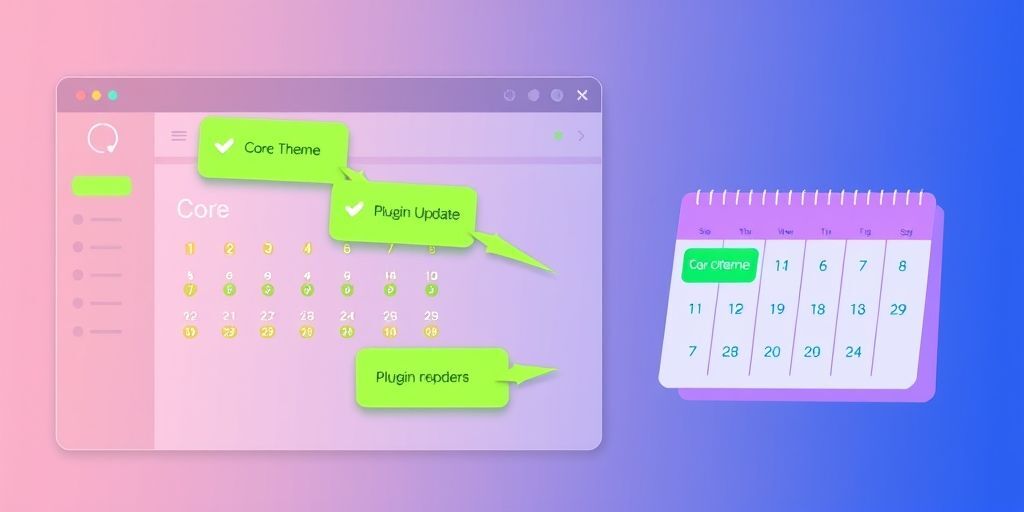
اولین و سادهترین قدم برای افزایش امنیت وردپرس، نگهداشتن همه چیز در آخرین نسخه است. وردپرس بهطور منظم بهروزرسانیهای امنیتی منتشر میکند که مثل واکسن در برابر تهدیدات جدید عمل میکنند. متأسفانه بسیاری از هکها فقط به این دلیل اتفاق میافتند که صاحبان سایتها بهروزرسانیها را ماهها نادیده میگیرند. برای جلوگیری از این مشکل، حتماً این سه بخش را همیشه بهروز نگه دارید:
هسته وردپرس: هرگاه در پیشخوان وردپرس پیام بهروزرسانی دیدید، در اولین فرصت آن را انجام دهید. نسخههای قدیمی دیگر پشتیبانی امنیتی دریافت نمیکنند. پوسته سایت: حتی قالب سایتتان را هم باید بهروز نگه دارید. بسیاری فراموش میکنند که قالبها میتوانند حفرههای امنیتی داشته باشند. افزونهها: اینها بیشترین خطر را دارند! همیشه افزونههای غیرفعال و بدون استفاده را حذف کنید چون حتی اگر فعال نباشند هم میتوانند خطرساز شوند. برای مدیریت آسانتر، میتوانید از قابلیت بهروزرسانی خودکار در وردپرس استفاده کنید.
چطور بهروزرسانیها را مدیریت کنیم؟
برای اینکه هیچ بهروزرسانی مهمی را از دست ندهید، این راهکارها را اجرا کنید:
- هفتهای یکبار به بخش “بهروزرسانیها” در پیشخوان وردپرس سر بزنید
- قبل از بهروزرسانی اصلی، از سایت خود بکآپ بگیرید (در گام چهارم یاد میگیرید)
- افزونههایی که بیش از ۲ سال بهروزرسانی نشدهاند را جایگزین کنید
- از افزونههای مدیریت بهروزرسانی مثل Easy Updates Manager استفاده نمایید
چرا بعضی بهروزرسانیها باعث مشکل میشوند؟
گاهی ترس از بهروزرسانی داریم چون شنیدهایم ممکن است با سایت تداخل ایجاد کند. این نگرانی بیجا نیست اما راه حل ساده دارد: همیشه قبل از بهروزرسانیهای بزرگ، در یک محیط آزمایشی (Staging) تغییرات را تست کنید. بسیاری از شرکتهای هاستینگ این امکان را بهرایگان ارائه میدهند. همچنین میتوانید از پلاگینهایی مثل WP Rollback استفاده کنید که اگر بهروزرسانی مشکل ایجاد کرد، بهراحتی به نسخه قبل برگردید.
گام دوم: ورود امن و مدیریت کاربران
درب ورودی سایتتان را محکم کنید! بیشتر هکرها از طریق صفحه ورود وردپرس نفوذ میکنند. کافیست نام کاربری “admin” و رمز عبور سادهای مثل “123456” داشته باشید تا کارشان راحت شود. برای ایجاد سد دفاعی محکم، این اقدامات ساده اما مؤثر را انجام دهید:
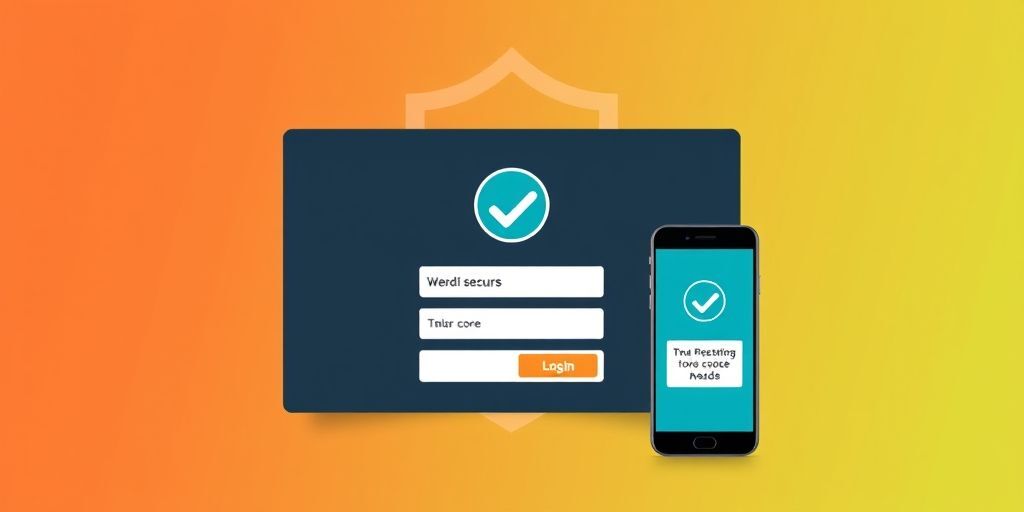
اولین کار تغییر نام کاربری پیشفرض “admin” است. اگر از این نام کاربری استفاده میکنید، یک کاربر جدید با دسترسی مدیر ایجاد کرده و کاربر قدیمی را حذف کنید. بعد سراغ رمزهای عبور بروید: از رمزهای پیچیده استفاده کنید که ترکیبی از حروف بزرگ و کوچک، اعداد و نمادها باشند. هرگز از اطلاعات شخصی قابل حدس زدن استفاده نکنید. برای تولید و ذخیرهسازی ایمن رمزها، ابزارهایی مثل LastPass یا Bitwarden عالی هستند. همچنین حتماً احراز هویت دو مرحلهای (2FA) را فعال کنید. این سیستم مثل دو قفل پشت سر هم عمل میکند؛ حتی اگر کسی رمز شما را بداند، بدون تایید دوم (مثلاً از طریق اپلیکیشن موبایل) نمیتواند وارد شود.
مدیریت هوشمندانه کاربران
همه کاربران سایت شما به دسترسی مدیر نیاز ندارند! این دستورالعملها را برای مدیریت کاربران رعایت کنید:
- به هر شخص فقط حداقل دسترسی لازم برای انجام کارش را بدهید
- کاربران قدیمی که ماهها فعالیت نداشتهاند را بررسی و در صورت نیاز حذف کنید
- برای نویسندگان مهمان، از دسترسی “نویسنده” یا “مشارکتکننده” استفاده کنید
- تعداد دفعات مجاز برای ورود ناموفق را محدود کنید (با پلاگینهایی مثل Login LockDown)
افزایش امنیت صفحه لاگین
صفحه wp-admin را از شر هکرها در امان نگه دارید. دو ترفند ساده اما مؤثر:
- آدرس صفحه ورود را تغییر دهید: بهجای آدرس پیشفرض yoursite.com/wp-admin، از پلاگینهایی مثل WPS Hide Login برای ایجاد آدرس اختصاصی مثل yoursite.com/my-secret-entry استفاده کنید
- حفاظت با کپچا: افزونههای رایگانی مثل Captcha by BestWebSoft را نصب کنید تا رباتها نتوانند به صفحه ورود حمله کنند
گام سوم: استفاده هوشمند از پلاگینهای امنیتی
پلاگینهای امنیتی مثل سیستمامنیتی ساختمان شما هستند. اما مراقب باشید! نصب دهها افزونه امنیتی نهتنها کمکی نمیکند، بلکه ممکن است سرعت سایت را کم کند یا حتی با هم تداخل داشته باشند. برای مبتدیان، انتخاب یک یا دو افزونه جامع کافی است. پیشنهاد تیم مبنای وردپرس شروع با این دو گزینه است:
اولین انتخاب Wordfence است که مثل یک نگهبان ۲۴ ساعته عمل میکند. این افزونه رایگان اسکنهای منظم انجام میدهد، ترافیک مخرب را مسدود میکند و حتی تغییرات فایلها را هم بررسی میکند. دومین گزینه iThemes Security است که بیش از ۳۰ راهکار امنیتی در یک پکیج ساده ارائه میدهد. هر دو این افزونهها تنظیمات پیشفرضی دارند که برای مبتدیان عالی است. فقط کافیست آنها را نصب و فعال کنید تا بلافاصله سطح امنیت شما ارتقا یابد. برای اطلاعات بیشتر درباره انتخاب بهترین افزونهها میتوانید به وبسایت ما در مبنای وردپرس مراجعه کنید.
تنظیمات حیاتی در پلاگینهای امنیتی
بعد از نصب، این تنظیمات پایه را حتماً فعال کنید:
- فعالسازی فایروال برنامههای کاربردی (WAF)
- اسکن هفتگی خودکار برای شناسایی فایلهای مشکوک
- مسدودسازی IP پس از چندین تلاش ناموفق برای ورود
- هشدارهای ایمیلی برای فعالیتهای مهم (مثل ورود کاربران)
پلاگینهای خطرساز را بشناسید
همه افزونهها مفید نیستند! هنگام انتخاب پلاگین امنیتی به این نکات توجه کنید:
- فقط از مخزن رسمی وردپرس یا منابع معتبر دانلود کنید
- به تعداد نصبهای فعال و آخرین بهروزرسانی توجه کنید
- نظرات کاربران را بخوانید (خصوصاً نظرات ۱ ستاره)
- از افزونههایی که سالها بهروزرسانی نشدهاند دوری کنید
گام چهارم: پشتیبانگیری؛ طلاییترین قانون امنیت
حتی با رعایت تمام نکات امنیتی، همیشه یک “اگر” وجود دارد! پشتیبانگیری منظم) آخرین سنگر دفاعی شماست. تصور کنید سایتتان هک شود یا بهاشتباه تنظیمات مهمی را تغییر دهید – فقط با یک بکآپ بهروز میتوانید در چند دقیقه همه چیز را به حالت قبل بازگردانید. برای پشتیبانگیری اصولی این سه قانون را همیشه رعایت کنید:
اول: منظم باشید. حداقل هفتهای یکبار از کل سایت (هم فایلها و هم دیتابیس) بکآپ بگیرید. اگر سایت پربازدید یا دائماً در حال بهروزرسانی است، این کار را روزانه انجام دهید. دوم: همیشه چند نسخه پشتیبان قدیمیتر را نگه دارید. چون ممکن است متوجه نشوید دقیقاً چه زمانی مشکل شروع شده. سوم: هرگز بکآپها را روی هاست اصلی ذخیره نکنید! از سرویسهای ابری مثل Dropbox، Google Drive یا هارد اکسترنال استفاده کنید. برای این کار، پلاگینهای رایگانی مثل UpdraftPlus یا BlogVault معجزه میکنند و همه مراحل را خودکارسازی مینمایند.
چطور یک بکآپ ایدهآل بگیریم؟
یک پشتیبان کامل شامل این بخشهاست:
- تمام فایلهای وردپرس (شامل پوسته و پلاگینها)
- پایگاه داده (محتوای نوشتهها، کاربران و تنظیمات)
- فایلهای آپلود شده (عکسها، ویدیوها و دانلودها)
- فایل پیکربندی (wp-config.php)
آزمایش بازیابی؛ قدمی که همه فراموش میکنند!
گرفتن بکآپ کافی نیست! حداقل سالی دو بار فرایند بازیابی را آزمایش کنید تا مطمئن شوید:
- فایلهای بکآپ سالم و قابل استفاده هستند
- با فرایند بازیابی آشنا هستید
- زمان بازیابی را تخمین بزنید (برای مواقع اضطراری)
امنیت وردپرس مثل ورزش منظم است – نتیجهاش را میبینید وقتی مداومت داشته باشید! همین امروز این چهار گام ساده را اجرا کنید: بهروزرسانیها، مدیریت کاربران، پلاگین امنیتی و پشتیبانگیری. یادتان باشد در مبنای وردپرس همیشه آماده پاسخگویی به سوالات امنیتی شما هستیم. تجربیات یا سوالات خود را در بخش نظرات با ما به اشتراک بگذارید – امنیت قویتر وقتی با هم یاد میگیریم!